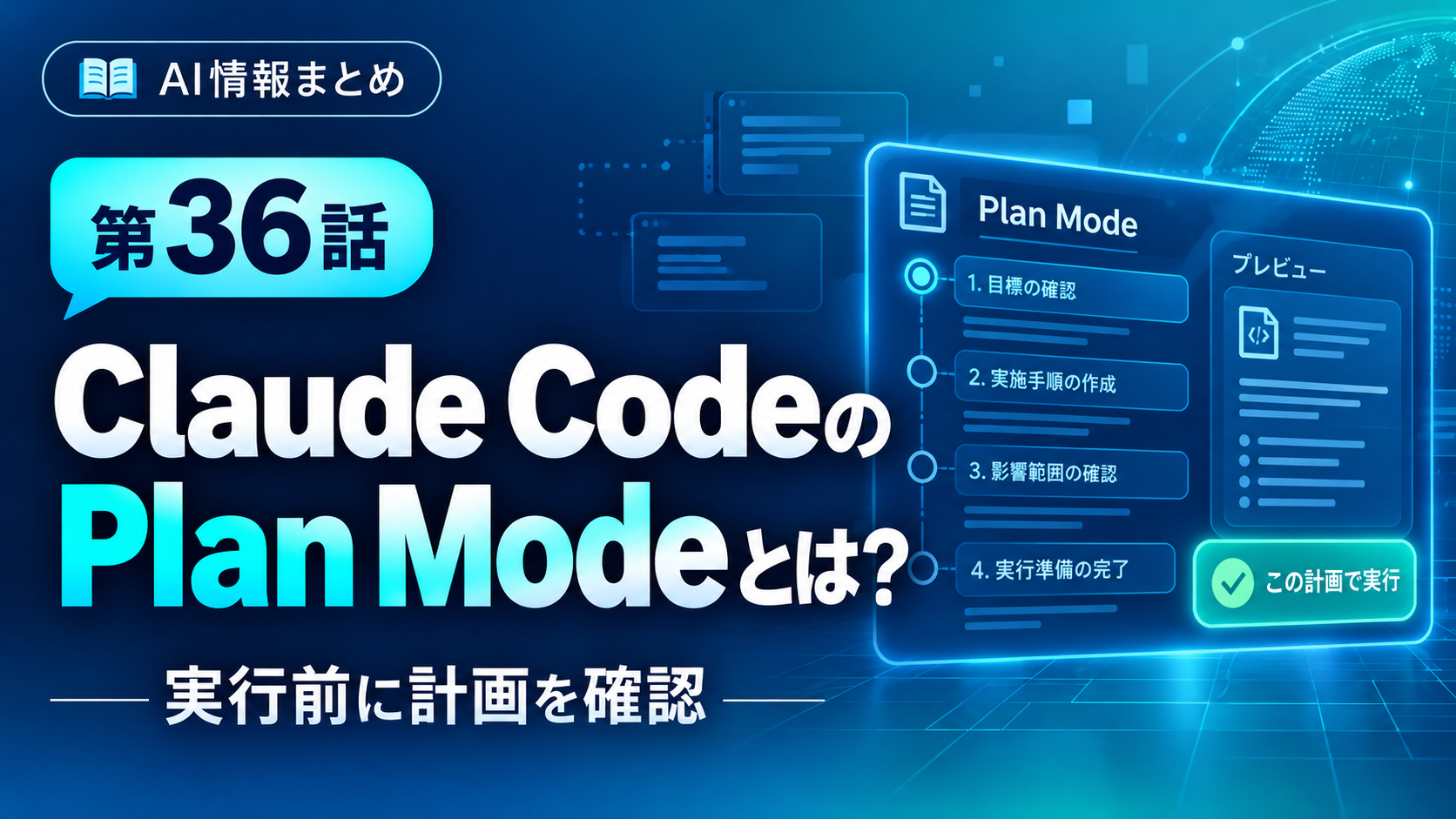
今日から「Claude Codeで自動化する」話に入ります。ここからの話は、AnthropicのClaude Code(ターミナルで動くAIエージェントツール)を使う人向けの内容です。まだ使っていない方も、「AIに作業を任せるときの考え方」として読める内容にしています。
Claude Codeに作業を頼んだとき、こんな経験はありませんか。「頼んだ瞬間、いきなりファイルの書き換えが始まって、内心ヒヤッとした」。優秀で行動が速いのは頼もしい反面、何をするつもりなのか見えないまま作業が進むのは怖い。
今回紹介する Plan Mode(プランモード) は、この怖さを解消する公式機能です。一言でいうと「まず計画だけ。実行はわたしが承認してから」というモードです。
Plan Modeとは?
Plan Modeは、Claude Codeの「権限モード」のひとつで、AIをいったん読み取り専用にして、ファイルの調査と計画の作成だけをさせるモードです。ファイルを読んだり構造を調べたりはしますが、編集は計画を承認するまで行われません。
たとえると、旅行代理店です。「旅行手配して」と言った瞬間に航空券を購入されたら困りますよね。普通は「まず旅程表を作りますね。よければ手配に進みます」の順です。Plan Modeは、AIにこの「旅程表を先に見せる」手順を強制する仕組みです。
使い方は簡単で、Claude Codeの画面でShift+Tabを押すとモードが順に切り替わり、Plan Modeに入れます(プロンプトの先頭に「/plan」と付ける方法や、起動時にオプションで指定する方法もあります)。計画ができるとAIが提示してくれるので、そこで「承認して実行」「計画を修正」などを選べます。詳細な仕様は公式ドキュメントで確認してください。
📎 Claude Code公式ドキュメント:Permission modes
https://code.claude.com/docs/en/permission-modes
なぜ使うべきなのか
①「間違った方向への全力疾走」を止められる
AIの作業ミスで一番痛いのは、指示の解釈違いのまま大量の変更が入るパターンです。計画の段階で解釈違いに気づければ、被害はゼロ。計画を読む1〜2分が、やり直しの数時間を防ぎます。
②計画を見ること自体が、指示の練習になる
AIの計画には「あなたの指示がどう解釈されたか」がそのまま表れます。計画が期待とズレていたら、それは指示の曖昧さのフィードバックです。Plan Modeを使い込むほど、指示の精度が上がっていきます。
実践例:before / after
「フォルダに溜まった写真ファイルを、撮影年月ごとのフォルダに整理する」という作業で試してみました。プログラミング経験がなくても頼める、Claude Code入門にちょうどいいタスクです。
🔴 before:普通モードで頼んだ場合
「このフォルダの写真を撮影日ごとに整理して」と頼むと、すぐにファイル移動の許可を求められ、承認するとどんどん作業が進みました。結果は…おおむね正しいのですが、撮影日情報のない一部のファイルが「不明」フォルダにまとめて移動されており、あとから「それはファイル名の日付で分類してほしかった」と気づきました。方針を最初にすり合わせていれば防げたやり直しです。
🟢 after:Plan Modeで頼んだ場合
Shift+TabでPlan Modeに切り替えてから同じ依頼をすると、まずフォルダの中身が調査され、こんな計画が返ってきました。「①撮影日メタデータがある832枚は年月フォルダへ ②メタデータのない47枚が存在。ファイル名に日付を含むものはそこから判定し、それも無いものは『要確認』フォルダへ、という方針でよいか」。まさにbeforeで問題になった47枚の扱いが、実行前に相談として上がってきた形です。方針を一言返して承認すると、あとは一気に完了。やり直しゼロでした。
使いどころと注意点
✅ Plan Modeを使うべき場面
- 失敗すると被害が大きい作業(ファイルの移動・削除・一括変更)
- 初めて頼む種類のタスク(解釈のすり合わせが必要)
- 複数ファイルにまたがる変更
❌ 通常モードでいい場面
- 1ファイルの小さな修正(計画を見るまでもない)
- 何度もやって手順が固まっている定型作業
注意点として、計画を流し読みで承認しては意味がありません。特に見るべきは「対象の範囲(どのファイルが対象か)」と「例外の扱い(当てはまらないものをどうするか)」の2点です。実践例の47枚のような例外の扱いにこそ、解釈違いが潜みます。
🔧 上級者向け:シリーズの型と組み合わせる
ここは応用の話なので、読み飛ばしてOKです。
Plan Modeの計画に対して、このシリーズの型を重ねられます。計画が出た段階で「この計画にDay 34の自己Pre-Mortemをかけて(この計画は失敗した。なぜ?)」と聞けば、計画の穴を実行前にもう一段深く洗えます。大事な作業ほど、「計画→検死→承認」の三段構えがおすすめです。
まとめ
- Plan Modeは「調査と計画のみ・実行は承認後」のClaude Code公式モード
- Shift+Tabで切り替え。計画の「対象範囲」と「例外の扱い」を重点チェック
- 計画とのズレは指示の曖昧さのフィードバック。使うほど指示が上達する
Claude Codeを使っているなら、次の「ちょっと怖い作業」で一度Shift+Tabを押してみてください。計画を先に読む安心感は、一度知ると標準装備になります。
⚠️ この記事の情報は執筆時点(2026年6月)の内容です。Claude Codeの機能・操作方法はアップデートで変わることがあります。最新の仕様は必ず公式ドキュメントで確認してください。
📎 引用・参考
・Claude Code公式ドキュメント “Permission modes”
https://code.claude.com/docs/en/permission-modes
次回予告
次回は「CLAUDE.mdによる設定ファイル運用」を紹介します。プロジェクトのルールをファイルとして置いておくだけで、毎回説明しなくてもAIがルールを守ってくれる仕組みです。第20話の仕様書の、Claude Code版と言えます。
👉CLAUDE.mdとは?プロジェクトのルールをAIに常時読み込ませる設定術


コメント